
(instrukcja została zaktualizowana 05.02.2026)
Egzaminy przeprowadzane na platformie Moodle niosą za sobą konieczność archiwizacji egzaminów (zaliczeń), na potrzeby kontroli przez Państwową Komisję Akredytacyjną. Zgodnie z zarządzeniem władz Uczelni, dokumentacja musi być przechowywane co najmniej przez dwa semestry po zakończeniu kursu.
Poniżej prezentujemy dostępne opcje archiwizacji.
Archiwizacja kursu
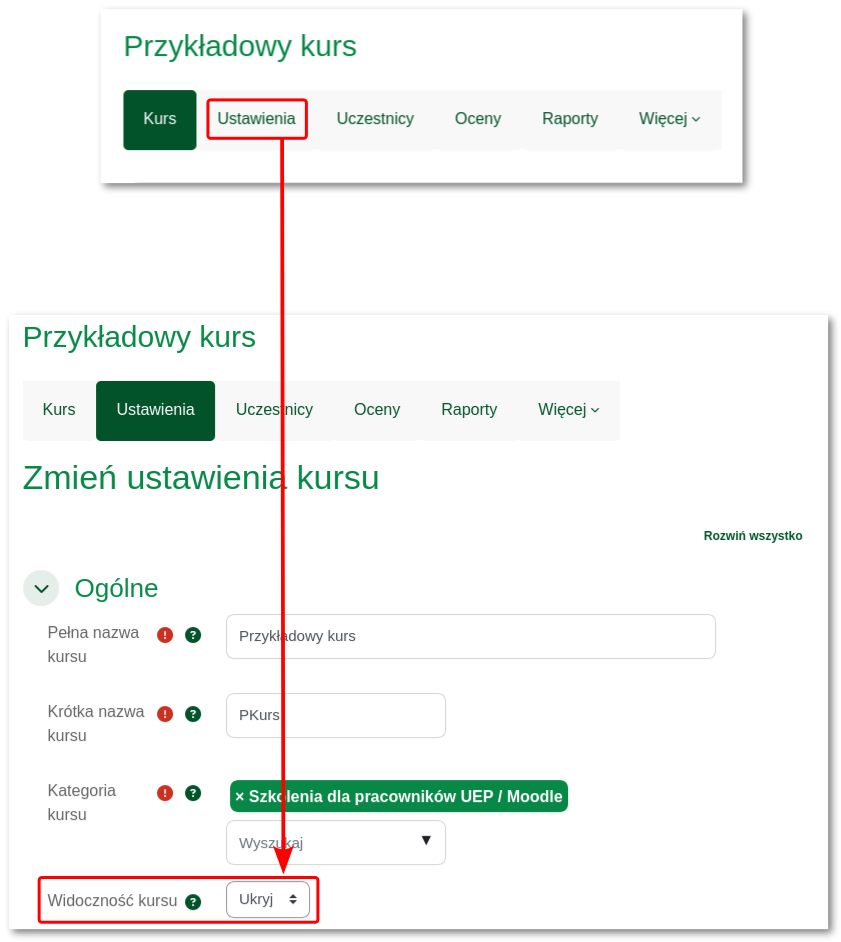
Jest to najprostsze i najbardziej efektywne rozwiązanie na naszej platformie. Należy otworzyć kurs, przejść do sekcji Ustawienia. Dalej w bloku Ogólne przełączyć Widoczność kursu do opcji Ukryj. Kurs stanie się niewidoczny dla studentów zapisanych na kurs. Nie mają dostępu do żadnego elementu kursu i nie widza tego kursu na swojej liście kursów. Kurs jest dostępny tylko dla osób z uprawnieniami Nauczyciel lub Menadżer. Wyniki egzaminów, zaliczeń, zadania, frekwencja, wszystkie dane dotyczące aktywności studentów zostaną zachowane do czasu usunięcia lub zresetowania kursu.
Eksport wyników do pliku
Opcje eksportu są dostępne w sekcji wyników Testu.
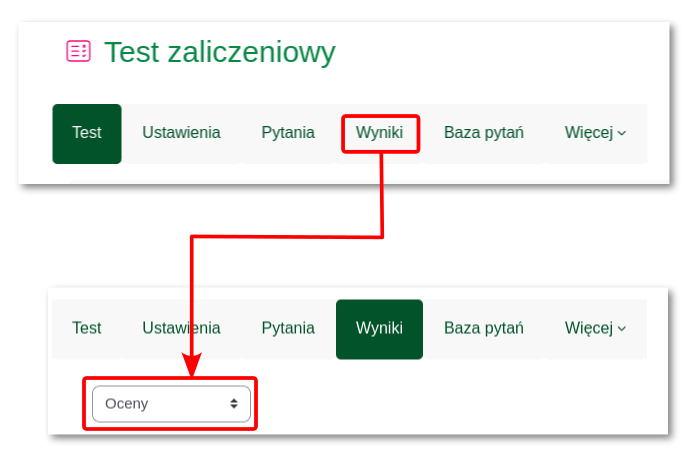
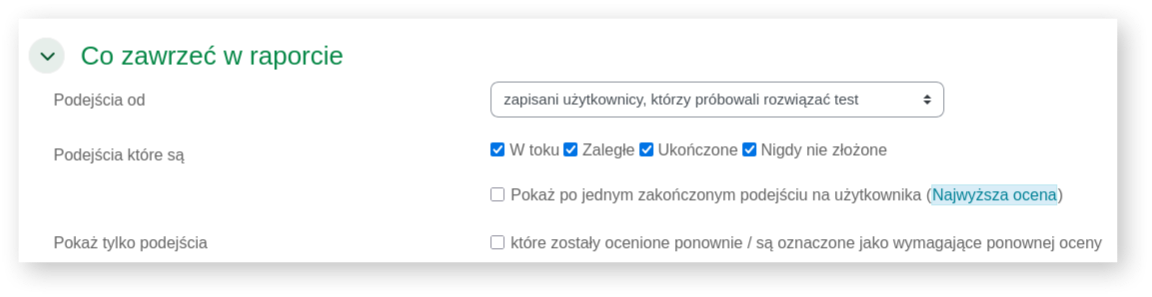
Najpierw należy sprawdzić i dostosować opcje raportu.
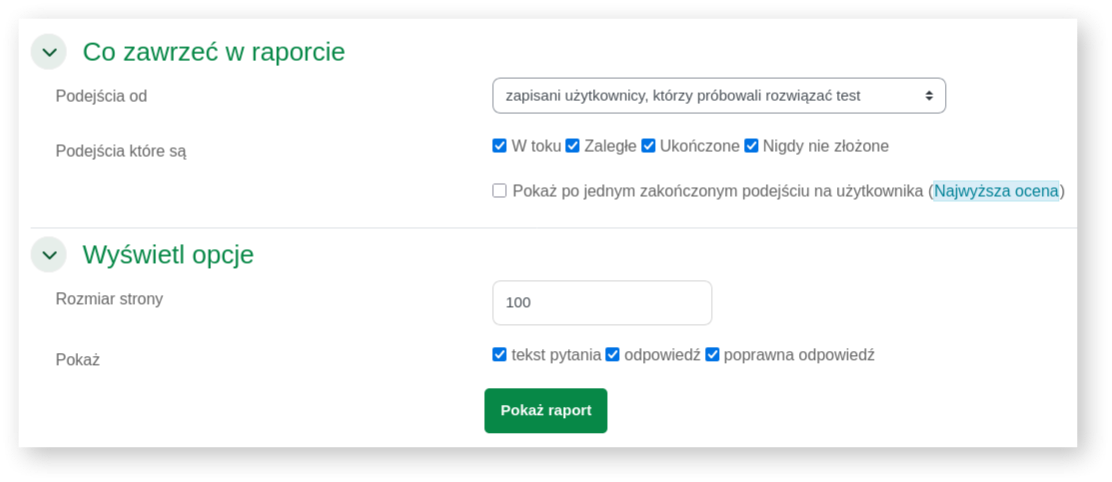
Podejścia od – należy wybierać dla pewności zapisani użytkownicy, którzy próbowali rozwiązać test. Ta opcja w raporcie uwzględni tylko podejścia zapisanych użytkowników, którzy ukończyli test. Jeżeli stuenci zdążyli się wypisać z kursu, można wybrać opcje wszyscy użytkownicy, którzy próbowali rozwiązać test. Ta opcja spowoduje uwzględnienie również tych, którzy się wypisali. Ta druga opcja („wszyscy”) może być kłopotliwa, jeśli test był zdawany przez więcej niż jeden rocznik słuchaczy.
Podejścia które są – zalecana opcja to Ukończone. Jeśli możliwe było więcej niż jedno podejście, należy wybrać opcję Pokaż po jednym zakończonym ... (Najwyższa ocena) aby uniknąć bałaganu w protokole.
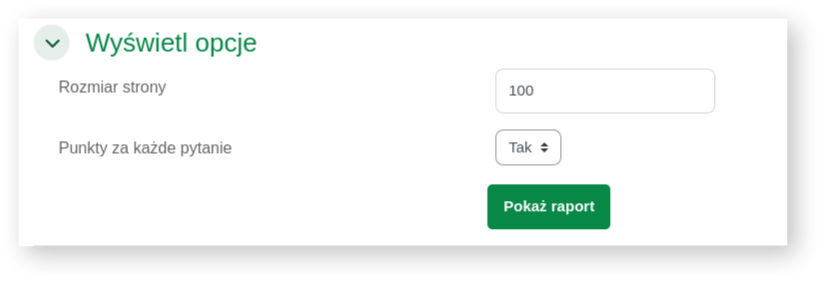
W opcjach wyświetlania wybieramy czy mają być wyświetlane punkty uzyskane za każdą udzieloną odpowiedź. Rozmiar strony nie jest istotny podczas eksportu do pliku. Po skonfigurowaniu raportu należy kliknąć przycisk Pokaż raport, żeby system zastosował nowe zmienione opcje.
Raport można pobrać w kilku różnych formatach. Najlepiej jednak wybrać arkusz kalkulacyjny (OpenDocument lub Microsoft Excel). Użyteczny będzie też format PDF. Uwaga, jeśli na kurs jest zapisana duża liczba osób a test zawiera dużo pytań, może zdarzyć się błąd przekroczenia czasu. Wtedy należy spróbować ponownie pobrać dane w porze, gdy jest mniejsze obciążenie serwera, lub uprościć opcje pobierania (zrezygnować z punktów za każde pytanie).
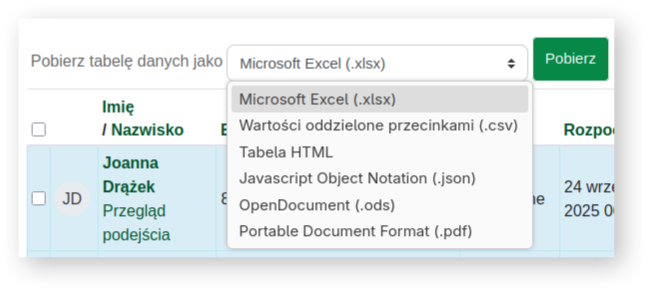
Poza ocenami i punktacją wskazane jest pobrać tabelę odpowiedzi udzielonych przez studentów.
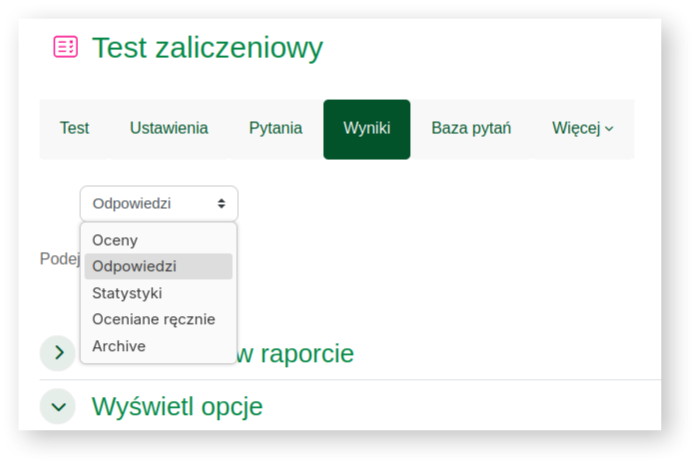
Podobnie jak wcześniej musi określić opcje pobierania odpowiedzi. Blok co zawrzeć w raporcie jest zbliżony do analogicznego dotyczącego ocen. Natomiast w przypadku opcji wyświetlania mamy różnicę. Należy wybrać tutaj wszystkie elementy do pokazania: tekst pytania, odpowiedź i poprawną odpowiedź. Podobnie jak wcześniej po zakończeniu konfigurowania należy kliknąć przycisk Pokaż raport.
Wtyczka Archive
Funkcją modułu Archive jest tworzenie raportu z przebiegu testu dla wszystkich uczestników w postaci jednej strony internetowej, którą można zapisać w postaci pliku pdf, wydrukować, lub zapisać w innym dostępnym formacie.
Do tego modułu dostajemy się przez menu podręczne Wyników testu.
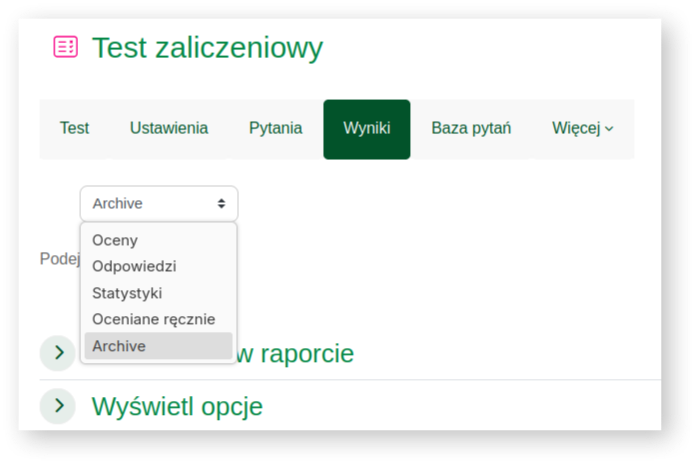
Moduł ten nie ma wielu opcji konfiguracyjnych. Decydujemy czy uwzględniać historię odpowiedzi i wyświetlanie poprawnej odpowiedzi. Po wprowadzeniu zmian należy kliknąć przycisk Pokaż raport.
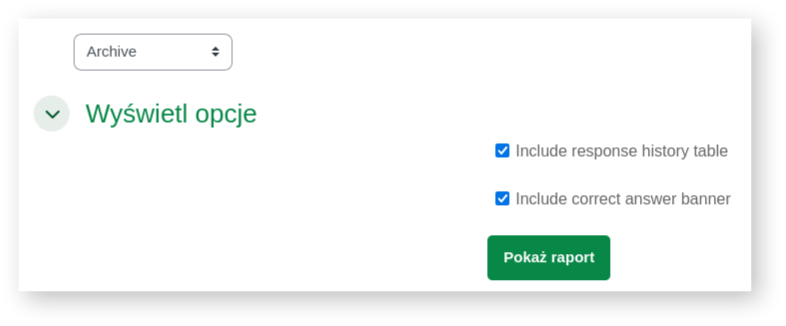
Wyświetloną stronę z przeglądem testu należy zapisać jako plik najlepiej PDF (lub wydrukować do pliku pdf w zależności od konfiguracji systemu). Można skorzystać z wtyczek do przeglądarek, które oferują wykonanie kopii całej strony.
Uwaga, jeśli na kurs jest zapisana duża liczba osób a test zawiera dużo pytań, może zdarzyć się błąd przekroczenia czasu. Wtedy należy spróbować ponownie pobrać dane w porze, gdy jest mniejsze obciążenie serwera, lub uprościć opcje wyświetlania raportu.