
Aktywność Frekwencja (Attendance) w Moodle umożliwia nauczycielom śledzenie obecności studentów na zajęciach, oferując raporty i definicję statusów (obecny, spóźniony, nieobecny). Można ją dodać w trybie edycji kursu, tworząc sesje wspólne lub grupowe, co pozwala na automatyczne obliczanie frekwencji. Studenci mogą również sami zgłaszać obecność, jeśli ta opcja jest włączona. Dodawanie: Aktywność dodaje się przez „Dodaj aktywność lub zasób” przy włączonym trybie edycji kursu.
Podstawowe ustawienia
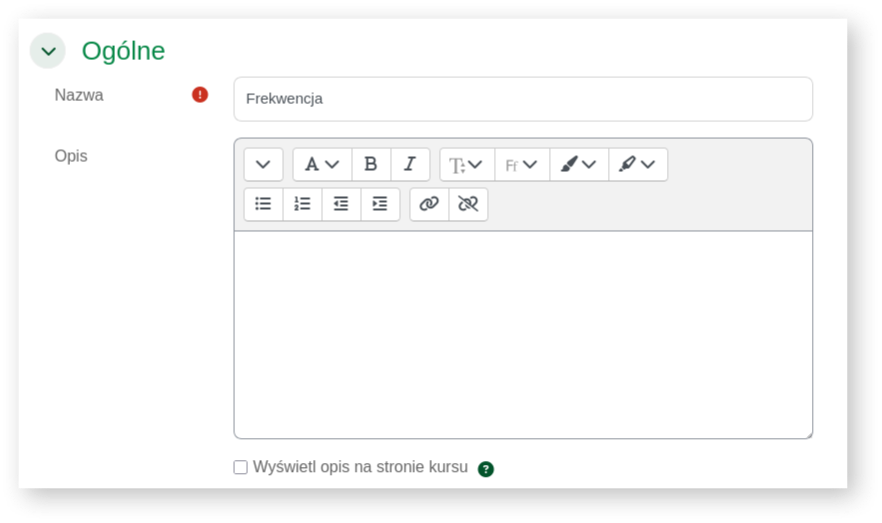
Tak jak w przypadku każdej aktywności musimy koniecznie wprowadzić nazwę modułu, określić ocenę i ustawić opcje dostępności.
Dodatkowe ograniczenia

Jeśli chcemy, by studenci sami odnotowywali obecność i nie chcemy weryfikować, czy rzeczywiście byli obecni na zajęciach, musimy wprowadzić adresy sieciowe dla sali z terminalami (podany adres jest przykładem, proszę sprawdzać jaki adres będzie właściwy w przypadku prowadzonych zajęć). W tej sytuacji student będzie mógł odnotować swoją obecność tylko będąc w tej sali i logując się do Moodle przez określoną wirtualną maszynę. W przypadku wątpliwości jaki adres sieciowy podać w konfiguracji, należy się skontaktować z zespołem wsparcia DTI.
Zestawy statusów
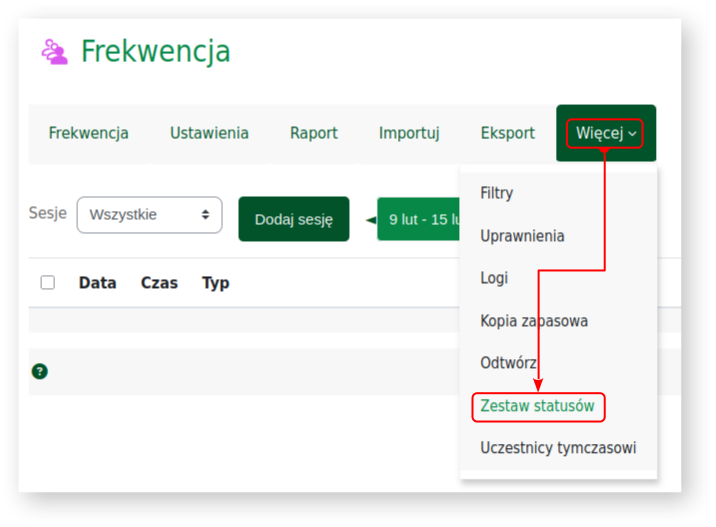
Można zdefiniować wiele zestawów statusów. Każdy zestaw można dowolnie zmieniać, ale nie można zestawu usunąć. Status określa nazwy (np. Obecny) punkty oraz dostępność statusu dla studenta. Do zestawu statusów można dostać się poprzez menu „Więcej” we Frekwencji.
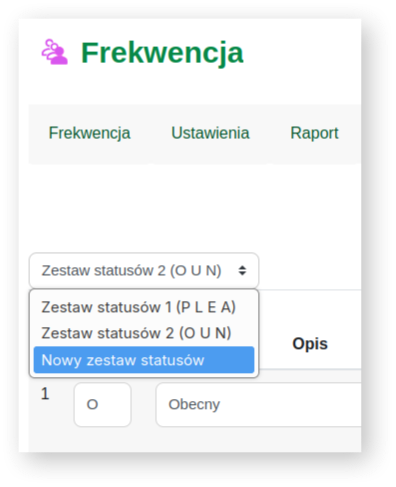
Pomiędzy statusami i możliwością zdefiniowania nowego statusu przełączamy się za pomocą podręcznego menu:
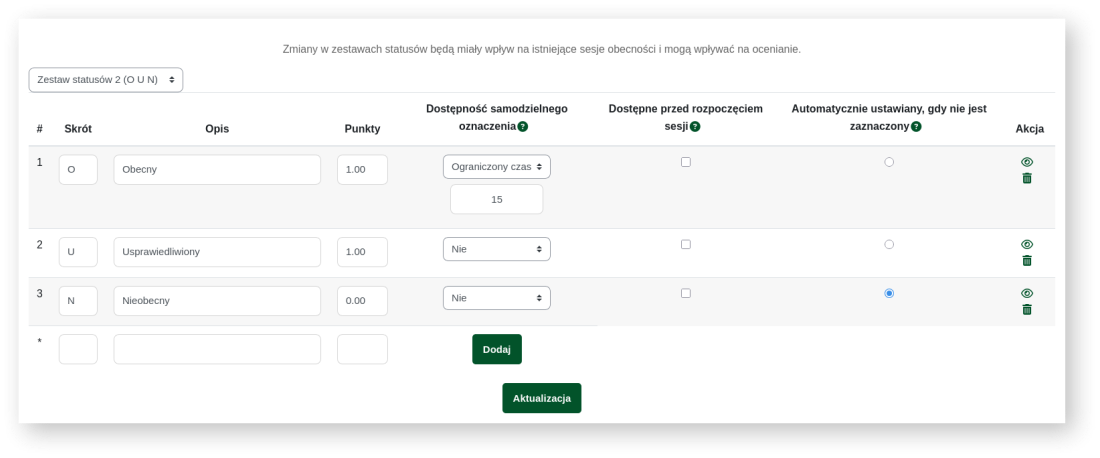
W zależności od potrzeb, dodajemy nowy, lub edytujemy istniejący zestaw. Musimy podać skrót, opis, punktację i dostępność.
Dodawanie sesji
W zależności od potrzeby możemy dodawać pojedyncze wystąpienia lub powtarzające się ciągi zajęć. Aby dodać sesję, wystarczy kliknąć przycisk „Dodaj sesję”.
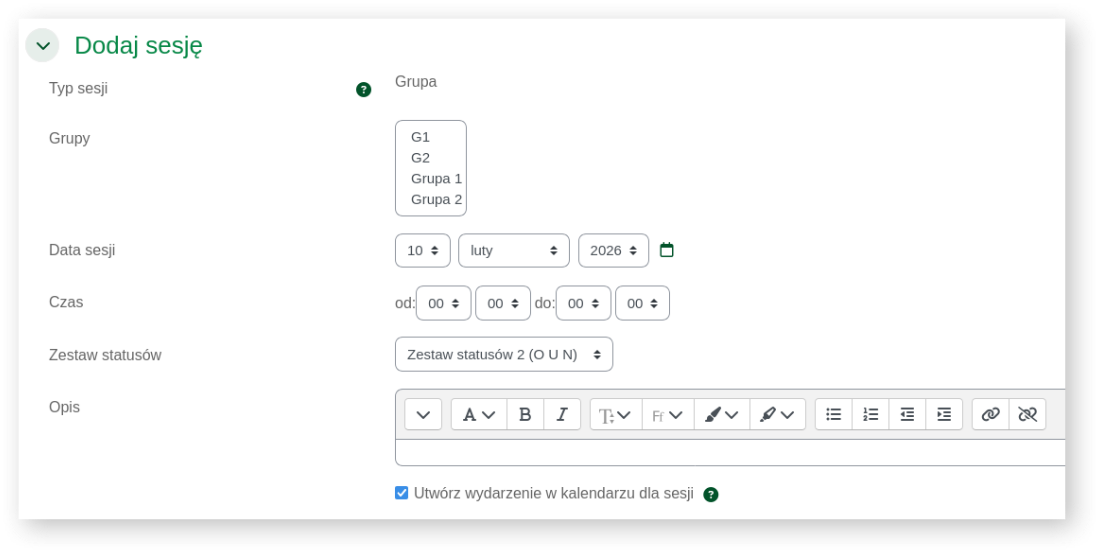
Grupy – jeśli w kursie wprowadziliśmy podział na grupy, wybieramy, dla jakiej grupy tworzymy sesję zajęć.
Data sesji – data rozpoczęcia sesji lub pojedynczego wydarzenia.
Zestaw statusów – wybieramy zdefiniowany zestaw statusów do obsługi sesji, można zmienić nawet w trakcie, ale jest to ryzykowne.
Opis – instrukcja dla studentów.
Utwórz wydarzenie w kalendarzu dla sesji – tworzy w kalendarzu uczestników kursu wpis, dzięki któremu wszyscy będa otrzymywać powiadomienia o nadchodzących zajęciach.
Sesje wielokrotne
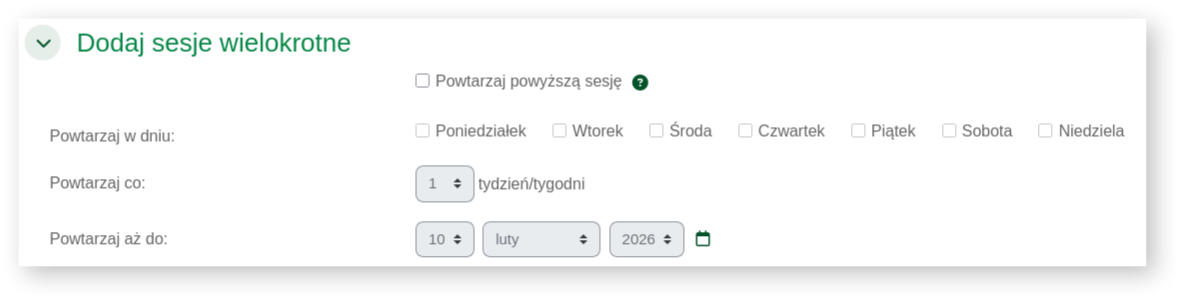
Powtarzaj powyższą sesję – pole obowiązkowe, zaznaczamy, że zdefiniowany wyżej początkowy termin zajęć będzie cyklicznie powtarzany.
Powtarzaj w dniu – dzień tygodnia, w którym będą odbywać się zajęcia.
Powtarzaj co – określamy częstotliwość powtórzeń.
Powtarzaj aż do – końcowa data sesji.
Rejestrowanie przez studenta
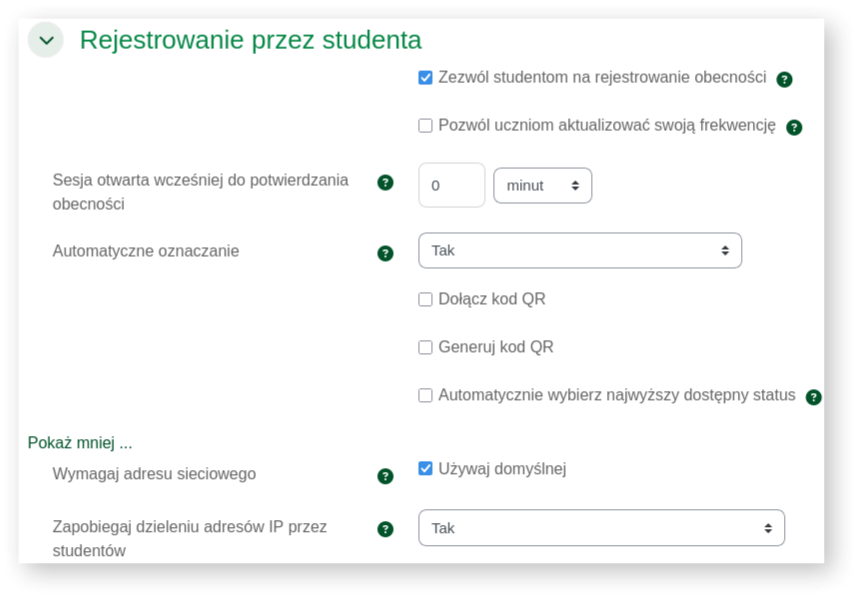
Zezwól studentom na rejestrowanie obecności – student samodzielnie rejestruje obecność.
Pozwól uczniom aktualizować swoją frekwencję – student może aktualizować swoją obecność w sesji.
Sesja otwarta wcześniej do potwierdzania obecności – rejestrowanie obecności jest możliwe określoną liczbę minut przed rozpoczęciem zajęć.
Dołącz kod QR – dołączanie kodu QR umożliwiającego automatyczną rejestrację.
Generuj kod QR – tworzenie kodu QR.
Automatycznie wybierz najwyższy dostępny status – ustawienie automatycznie wybieranego statusu (obecności).
Wymagaj adresu sieciowego – nadpisuje adres sieciowy zdefiniowany dla modułu frekwencji.
Zapobiegaj dzieleniu adresów IP przez studentów – określamy czy każdy student musi rejestrować obecność z innego adresu sieciowego.